Universidad Nacional de Luján
Configuración de Visual Studio Code para desarrollar en C
Esta guía te ayudará a instalar y configurar Visual Studio Code para programar en C.
Antes de continuar, asegurate de tener instalado el compilador y CMake siguiendo configuracion-entorno.md.
Contenido
- Instalación de Visual Studio Code
- Instalación de extensiones de Visual Studio Code
- Primer programa C en Visual Studio Code
1. Instalación de Visual Studio Code
Paso 1: Descargar Visual Studio Code
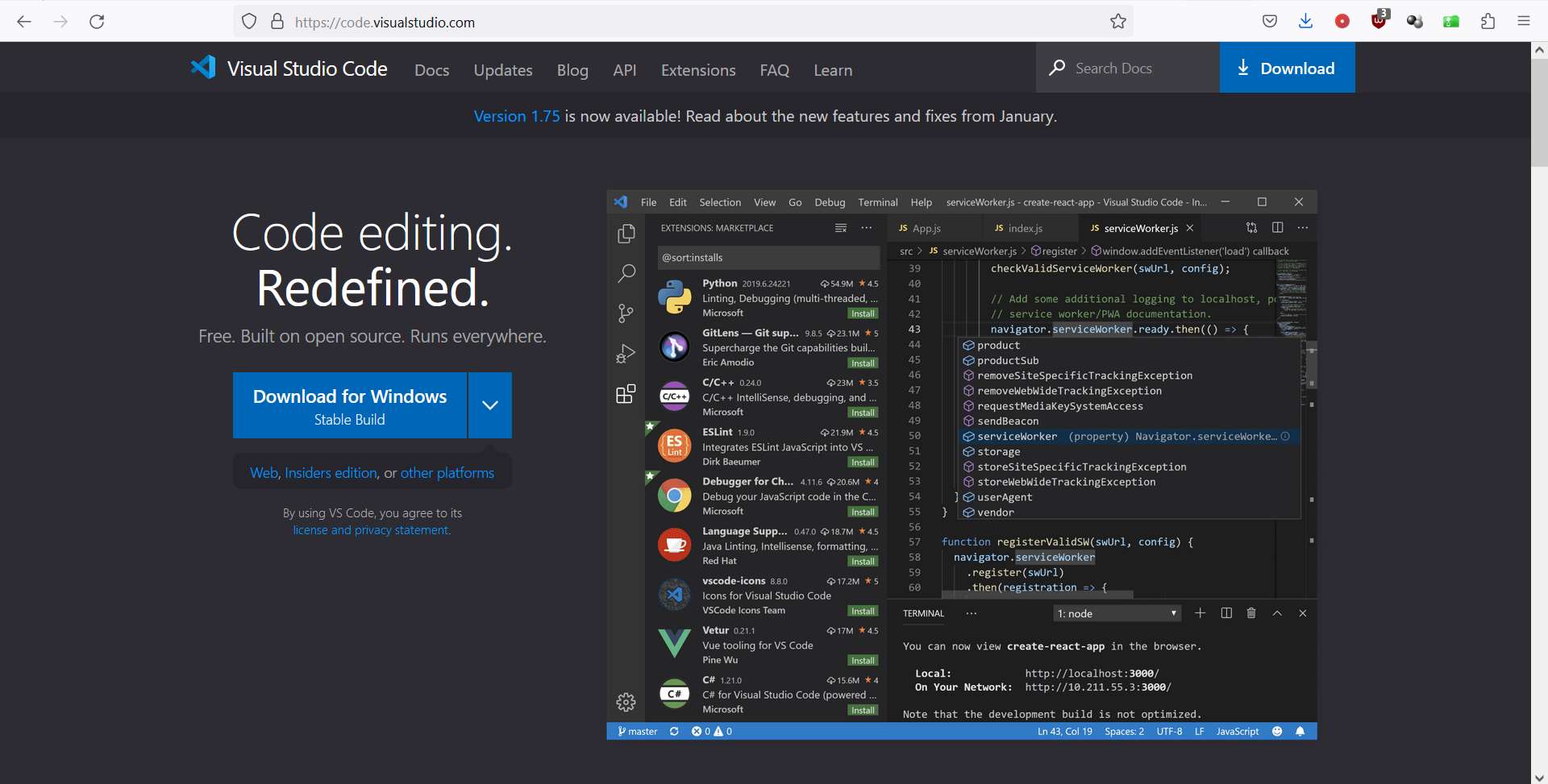
- Ve al sitio oficial de Visual Studio Code: https://code.visualstudio.com
- Descarga el instalador para tu sistema operativo (Windows, macOS o Linux)
Paso 2: Ejecutar el instalador
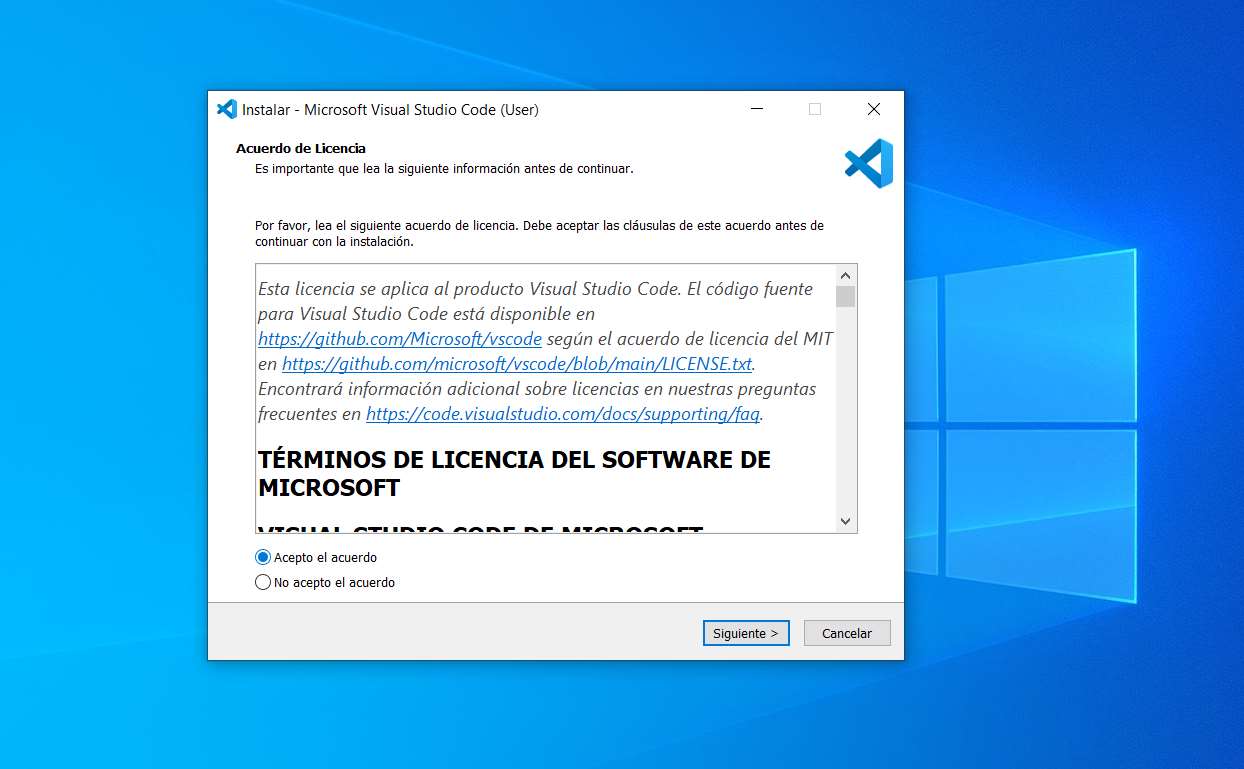
- Ejecuta el instalador descargado
- Acepta el acuerdo de licencia
Paso 3: Configurar la instalación
-
Selecciona la carpeta de destino (por defecto:
C:\Users\[usuario]\AppData\Local\Programs\Microsoft VS Code)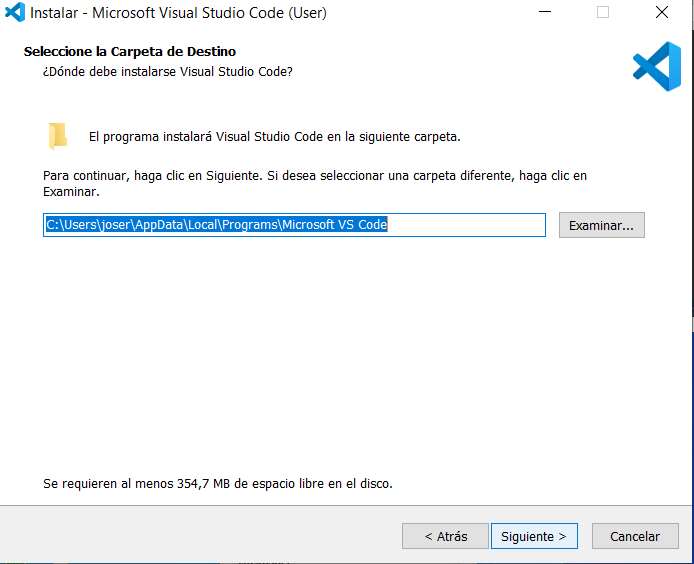
-
Selecciona la carpeta del menú inicio (por defecto:
Visual Studio Code)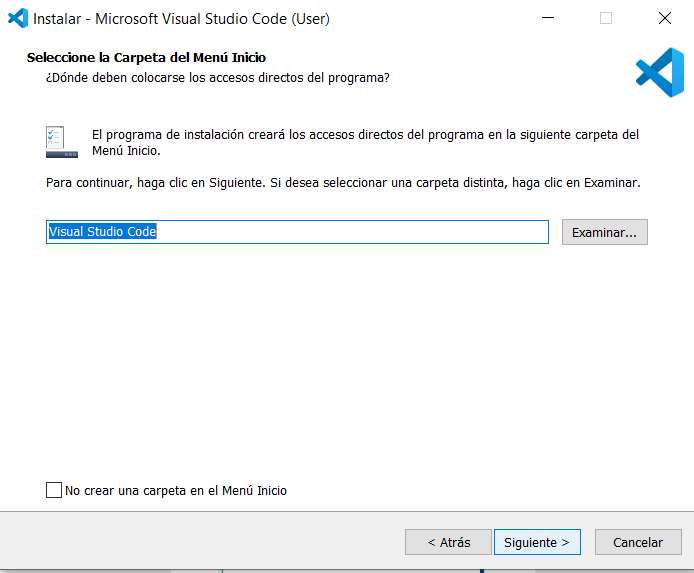
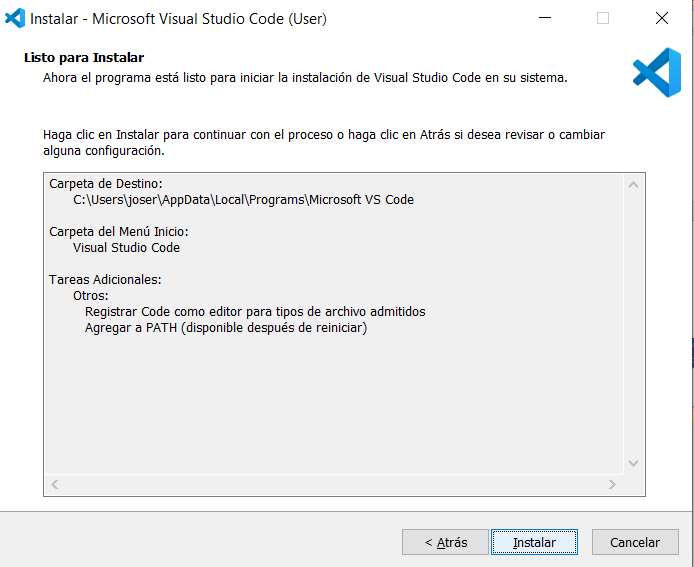
Paso 4: Opciones adicionales
Marca las siguientes opciones recomendadas:
- ✓ Crear un icono en el escritorio
- ✓ Añadir “Abrir con Code” al menú contextual de archivos
- ✓ Agregar a PATH (disponible después de reiniciar)
Paso 5: Completar la instalación
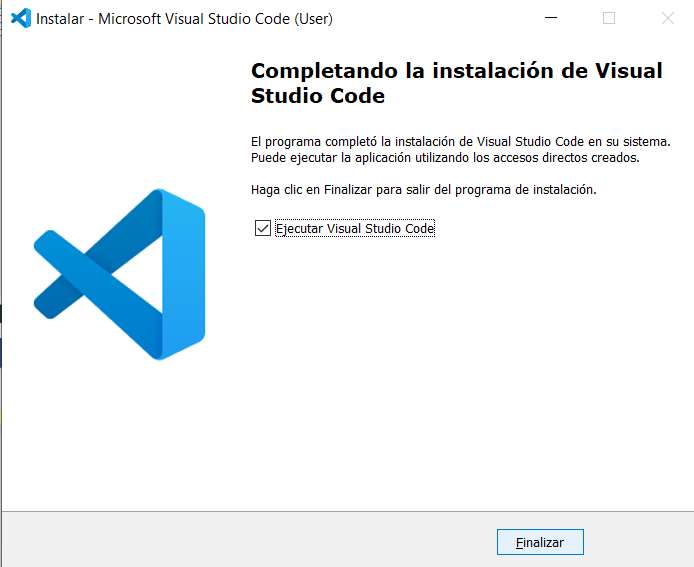
- Haz clic en “Instalar”
- Espera a que se complete la instalación
- Marca la opción “Ejecutar Visual Studio Code”
- Haz clic en “Finalizar”
2. Instalación de extensiones de Visual Studio Code
Las extensiones añaden funcionalidades específicas para el desarrollo en C/C++.
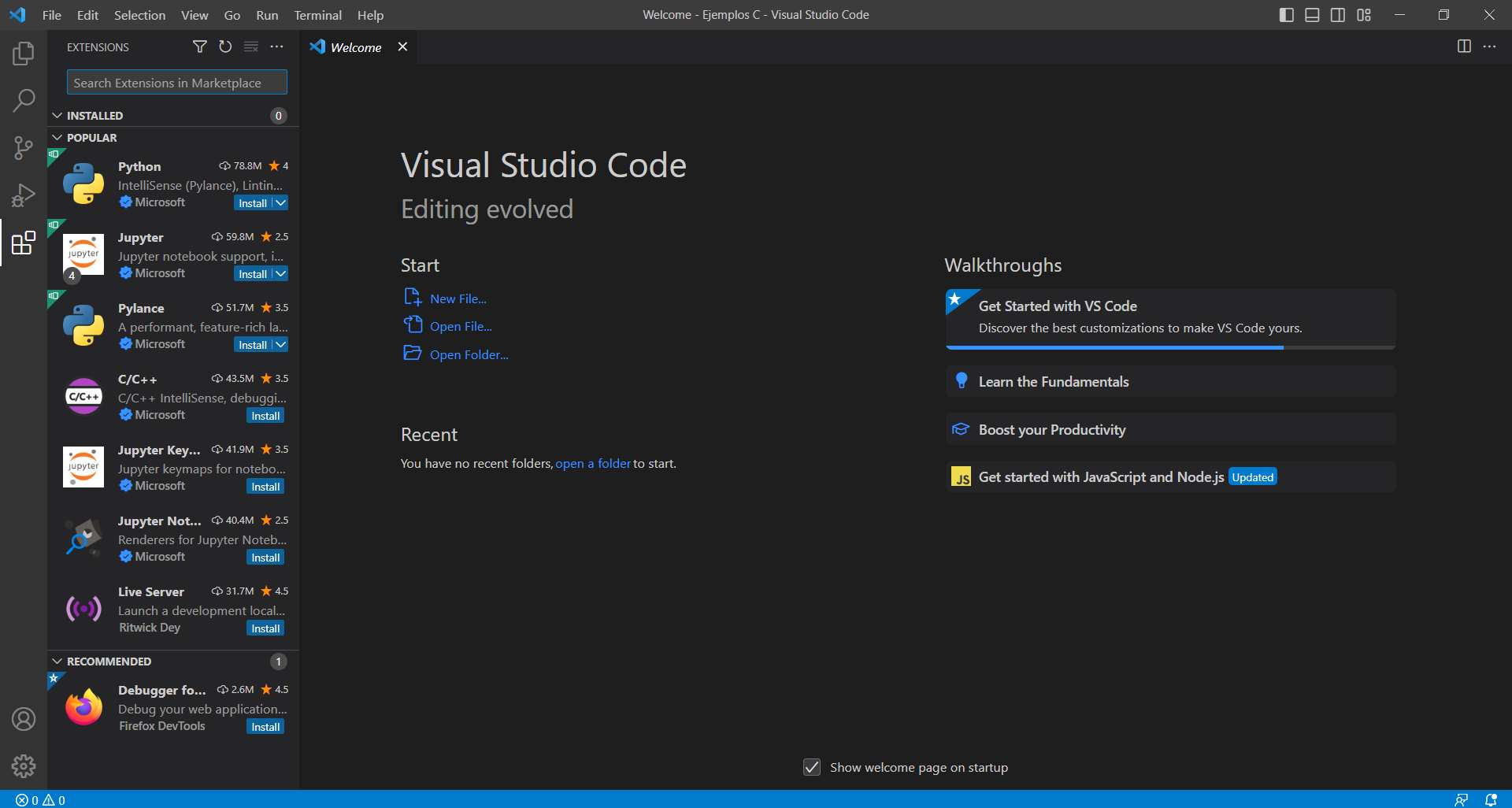
Paso 1: Abrir el panel de extensiones
- Abre Visual Studio Code
- Haz clic en el icono de extensiones en la barra lateral izquierda (o presiona
Ctrl+Shift+X)
Paso 2: Buscar extensiones de C/C++
En el cuadro de búsqueda, escribe “C/C++” para encontrar las extensiones disponibles.
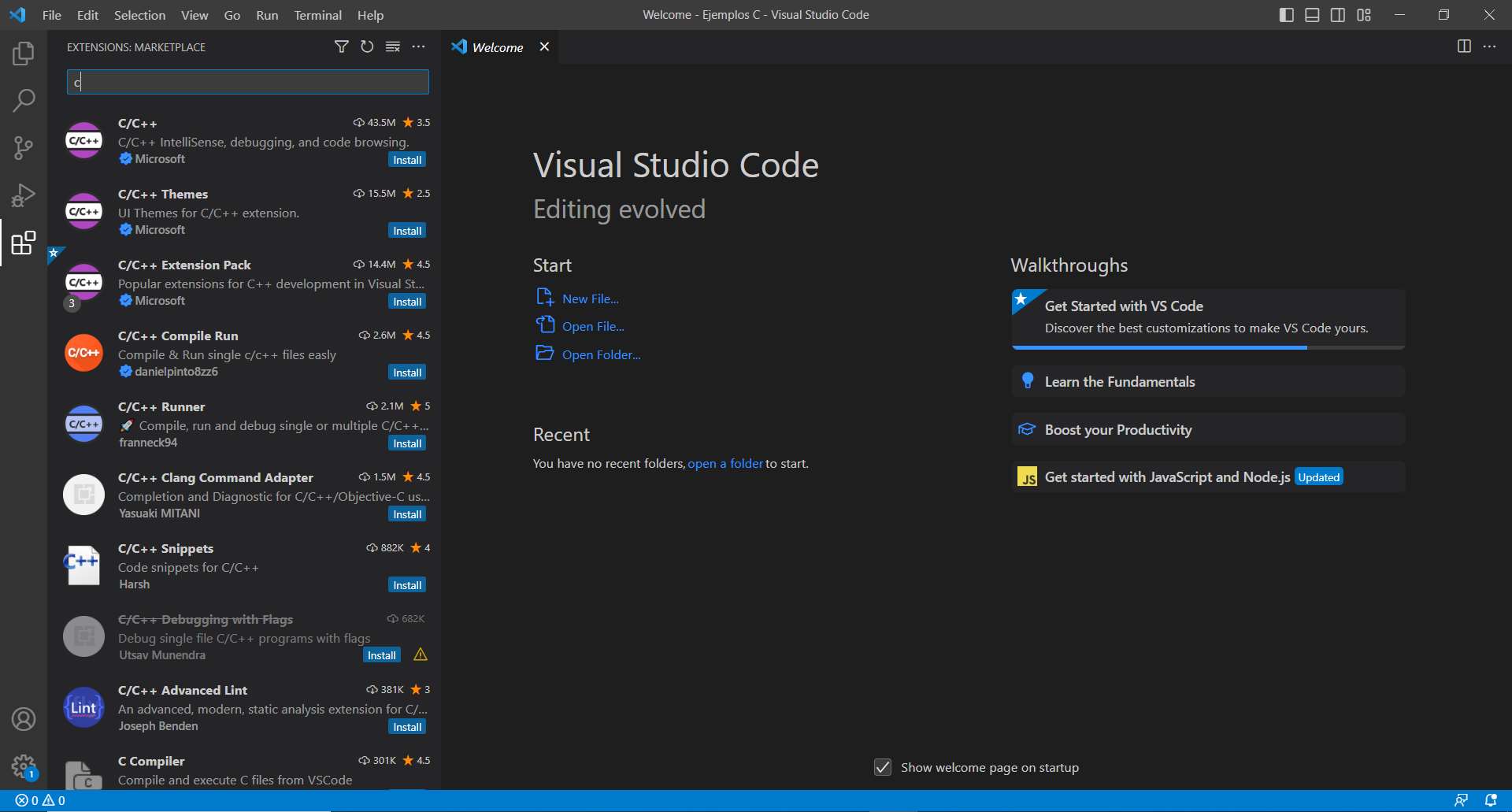
Paso 3: Instalar C/C++ Extension
- Busca la extensión “C/C++” de Microsoft
- Haz clic en “Install”
Esta extensión proporciona:
- IntelliSense (autocompletado inteligente)
- Debugging (depuración)
- Code browsing (navegación de código)
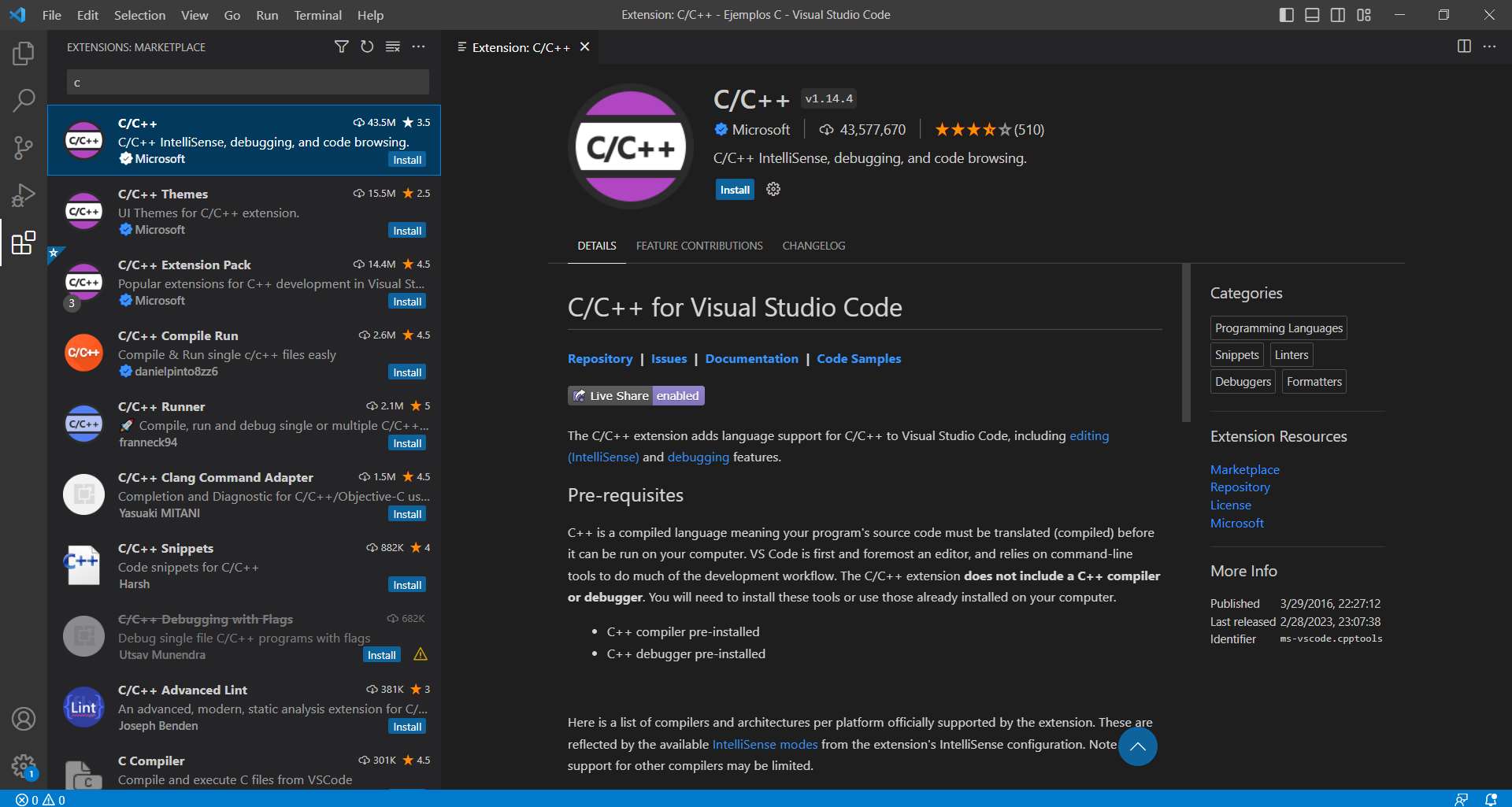
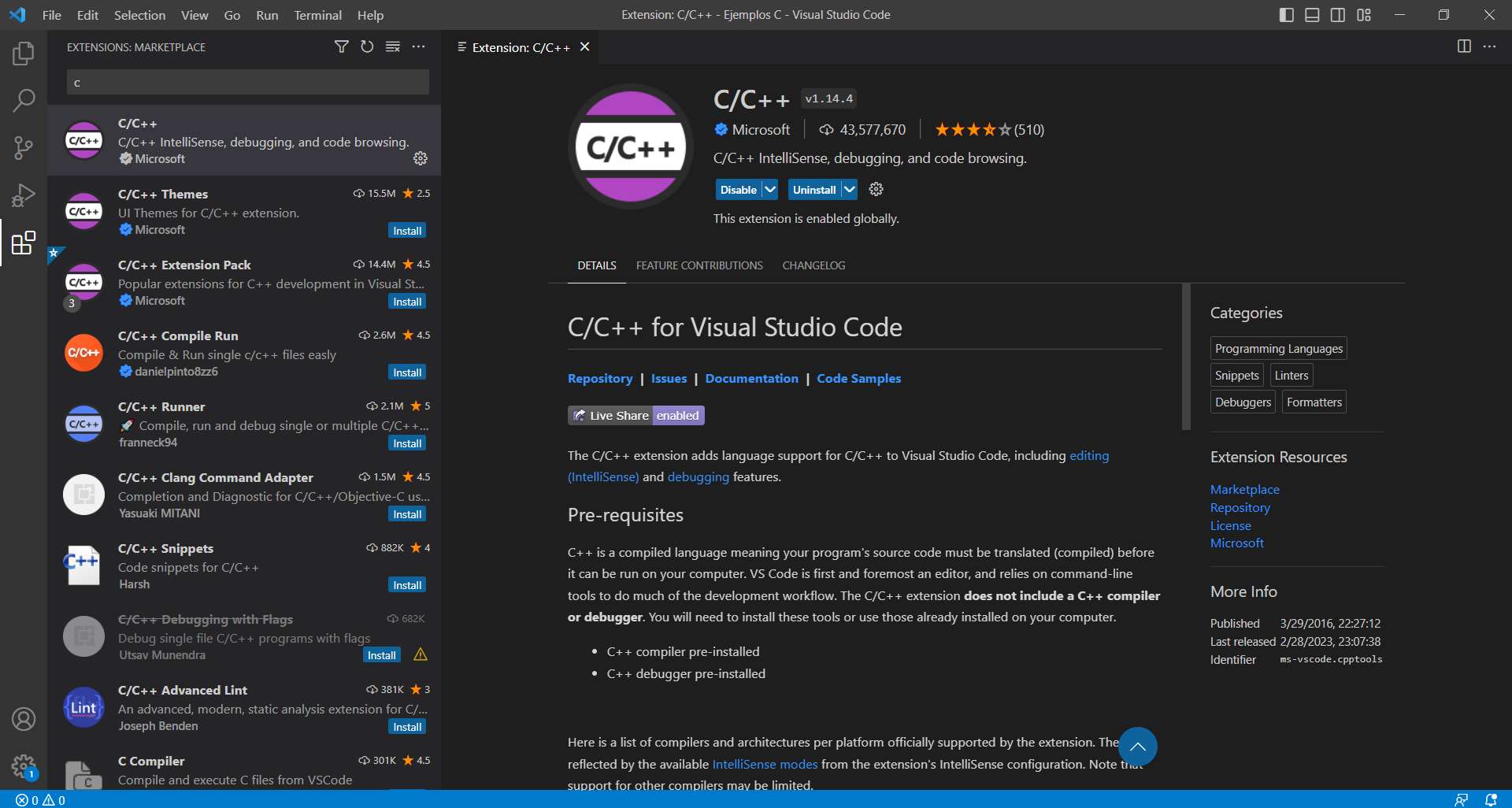
Paso 4: Extensión instalada
Una vez instalada, verás el botón “Uninstall” en lugar de “Install”.
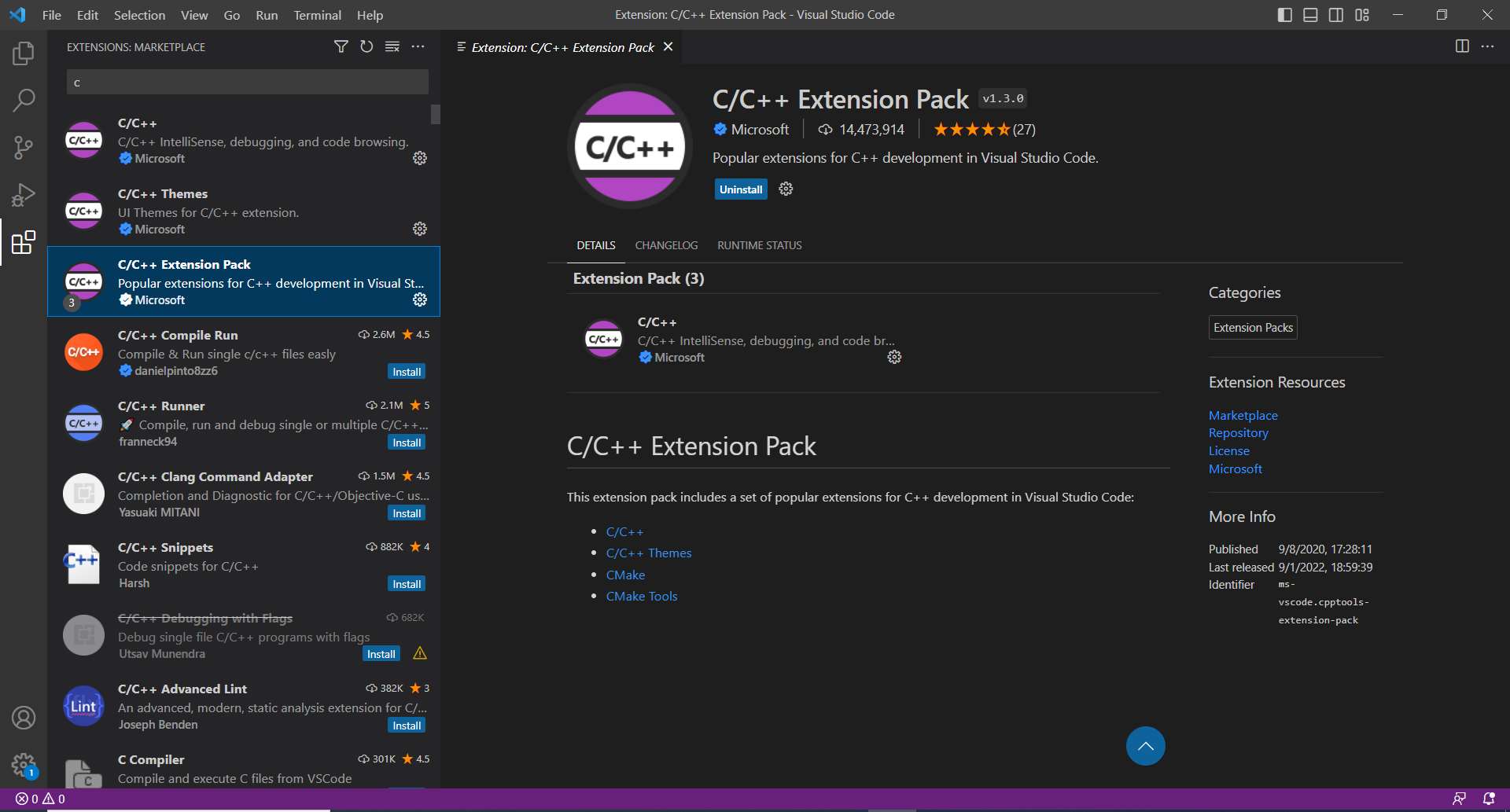
Paso 5: Instalar C/C++ Extension Pack
También es recomendable instalar el “C/C++ Extension Pack” que incluye:
- C/C++ (extensión base)
- C/C++ Themes
- CMake
- CMake Tools
3. Primer programa C en Visual Studio Code
Paso 1: Crear una carpeta para tu proyecto
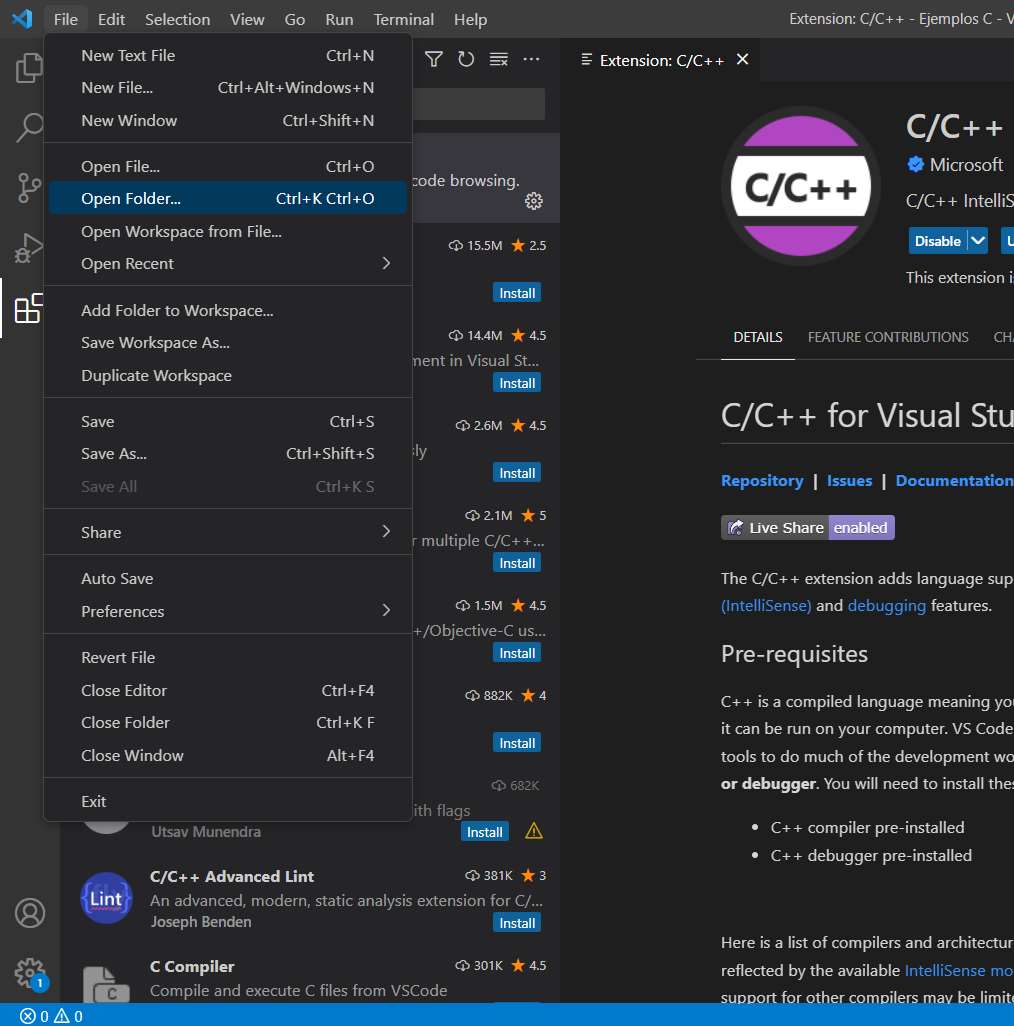
- En Visual Studio Code, ve a “File” > “Open Folder…”
- Crea o selecciona una carpeta para tu proyecto (ejemplo: “Programacion II”)
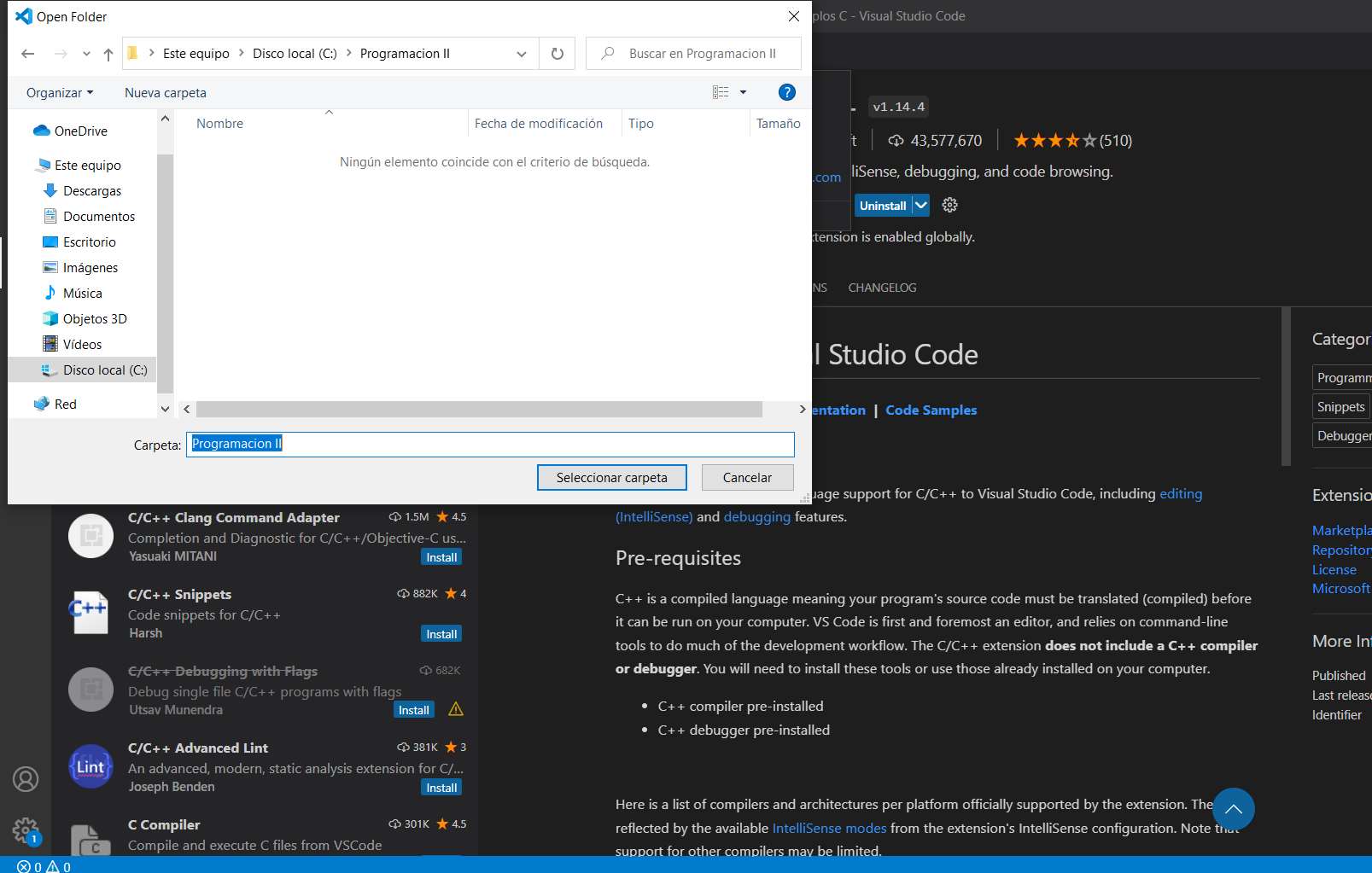
Paso 2: Seleccionar la carpeta
Navega hasta la carpeta deseada y haz clic en “Seleccionar carpeta”
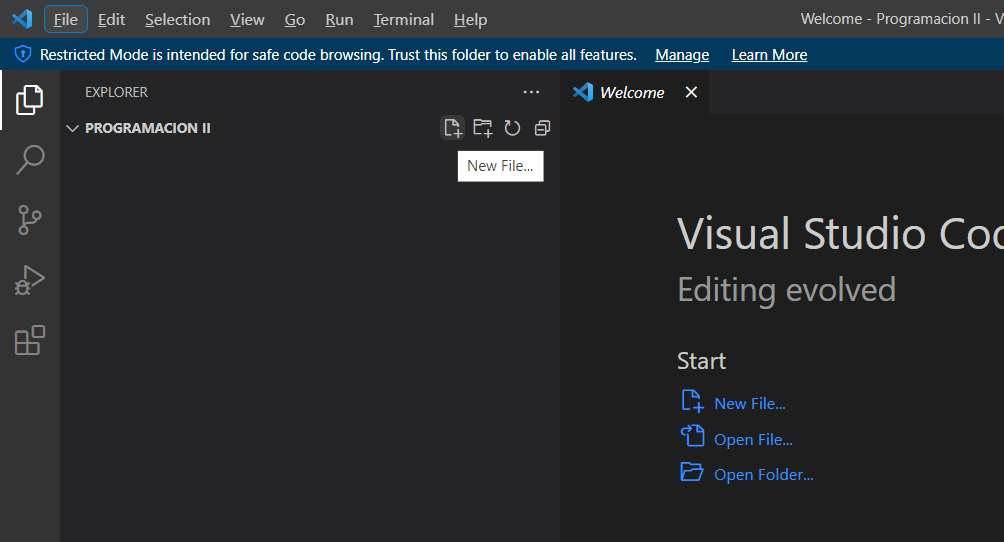
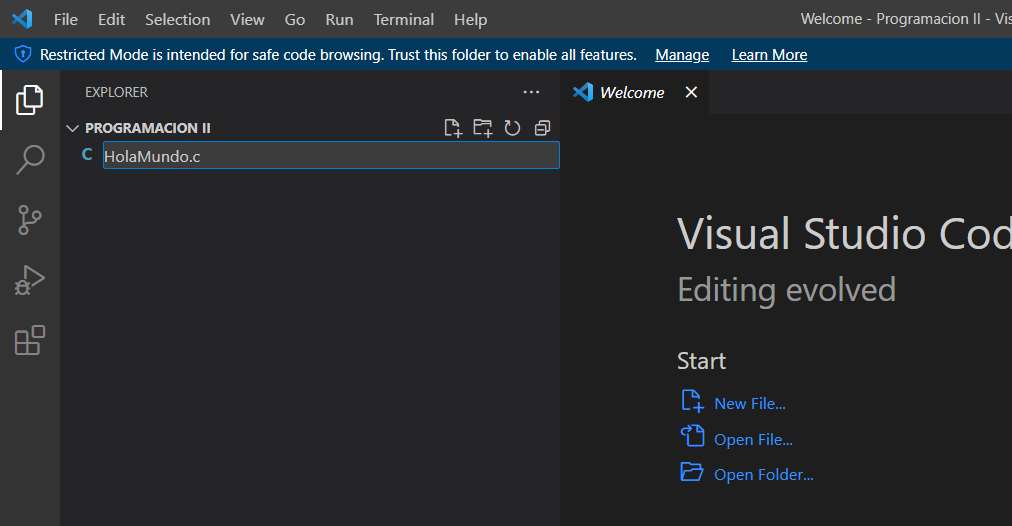
Paso 3: Crear un nuevo archivo
- Haz clic en el icono de nuevo archivo en el explorador
- O usa el menú “File” > “New File”
Paso 4: Configurar IntelliSense (si es necesario)
Si aparece un mensaje sobre la configuración de IntelliSense:
- Haz clic en “Configure IntelliSense”
- Selecciona tu compilador (gcc.exe)
- VS Code creará automáticamente un archivo
c_cpp_properties.json
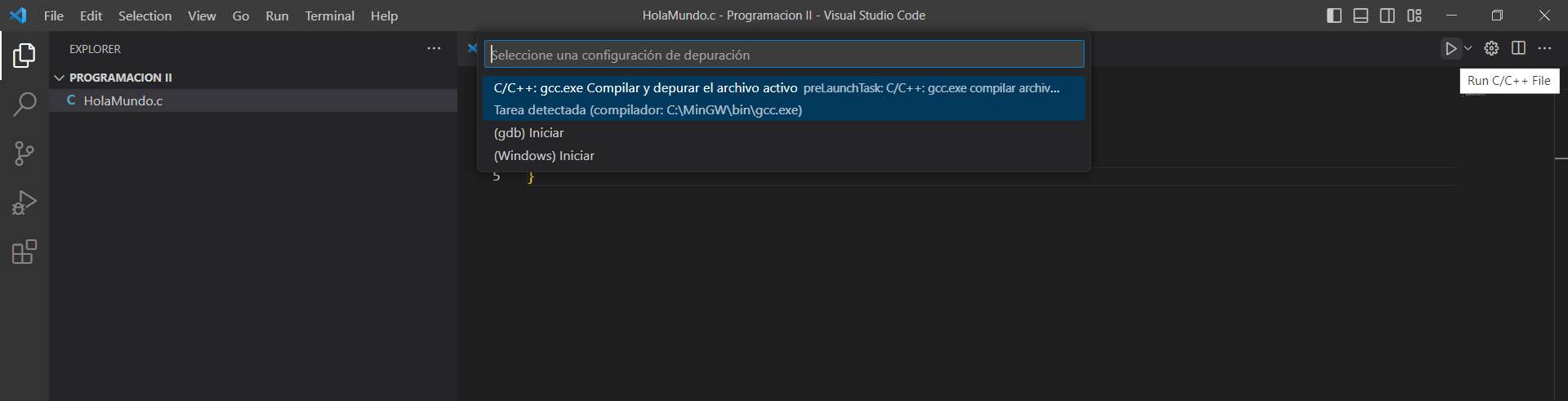
Paso 5: Escribir tu primer programa
Abre el archivo creado (ej. HolaMundo.c) y escribe el siguiente código:
#include <stdio.h>

int main(){
    printf("Hola Mundo!\n");
}
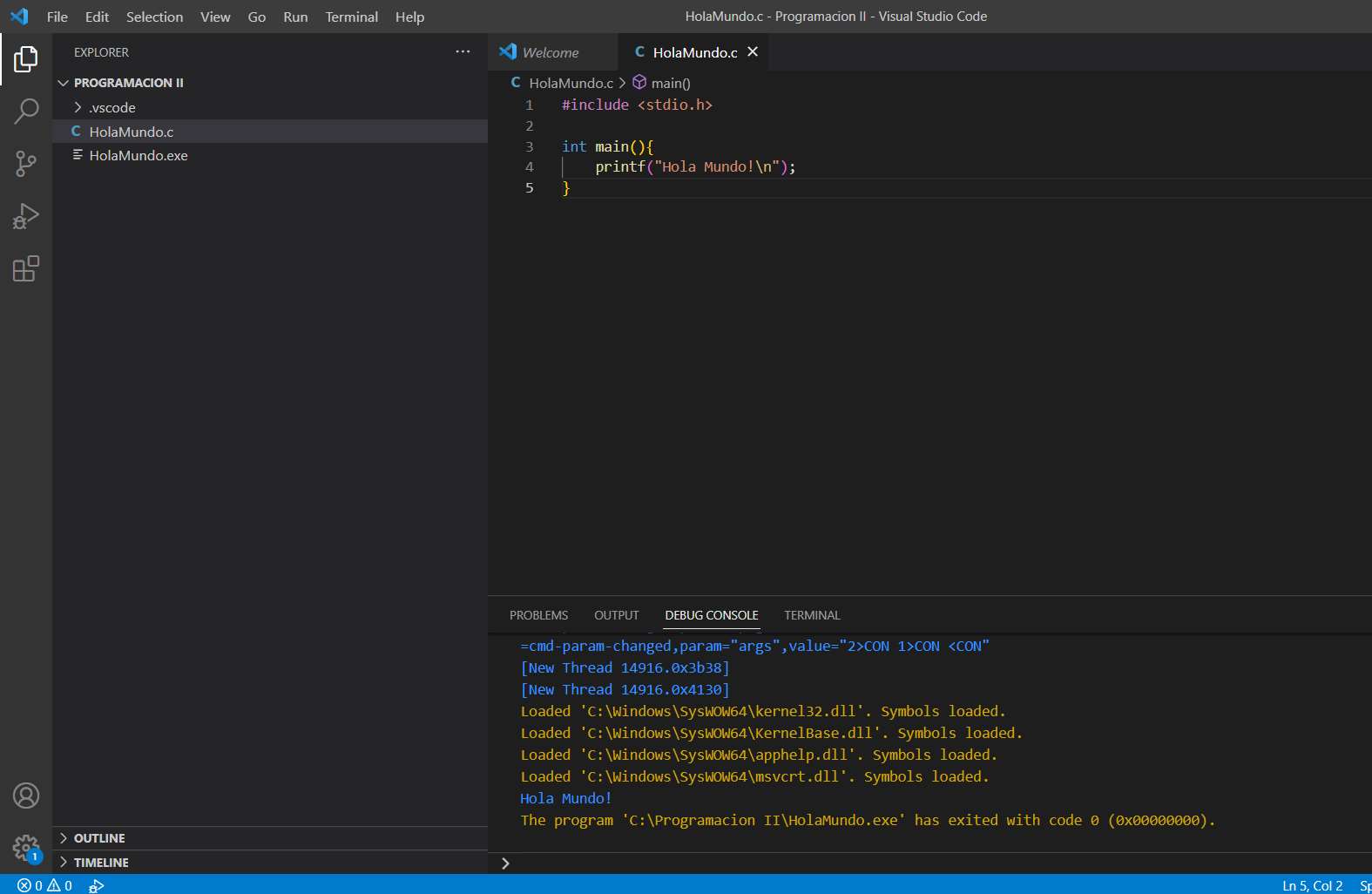
Paso 6: Ejecutar el programa
- Haz clic derecho en el archivo
- Selecciona “Run Code” o presiona
Ctrl+Alt+N
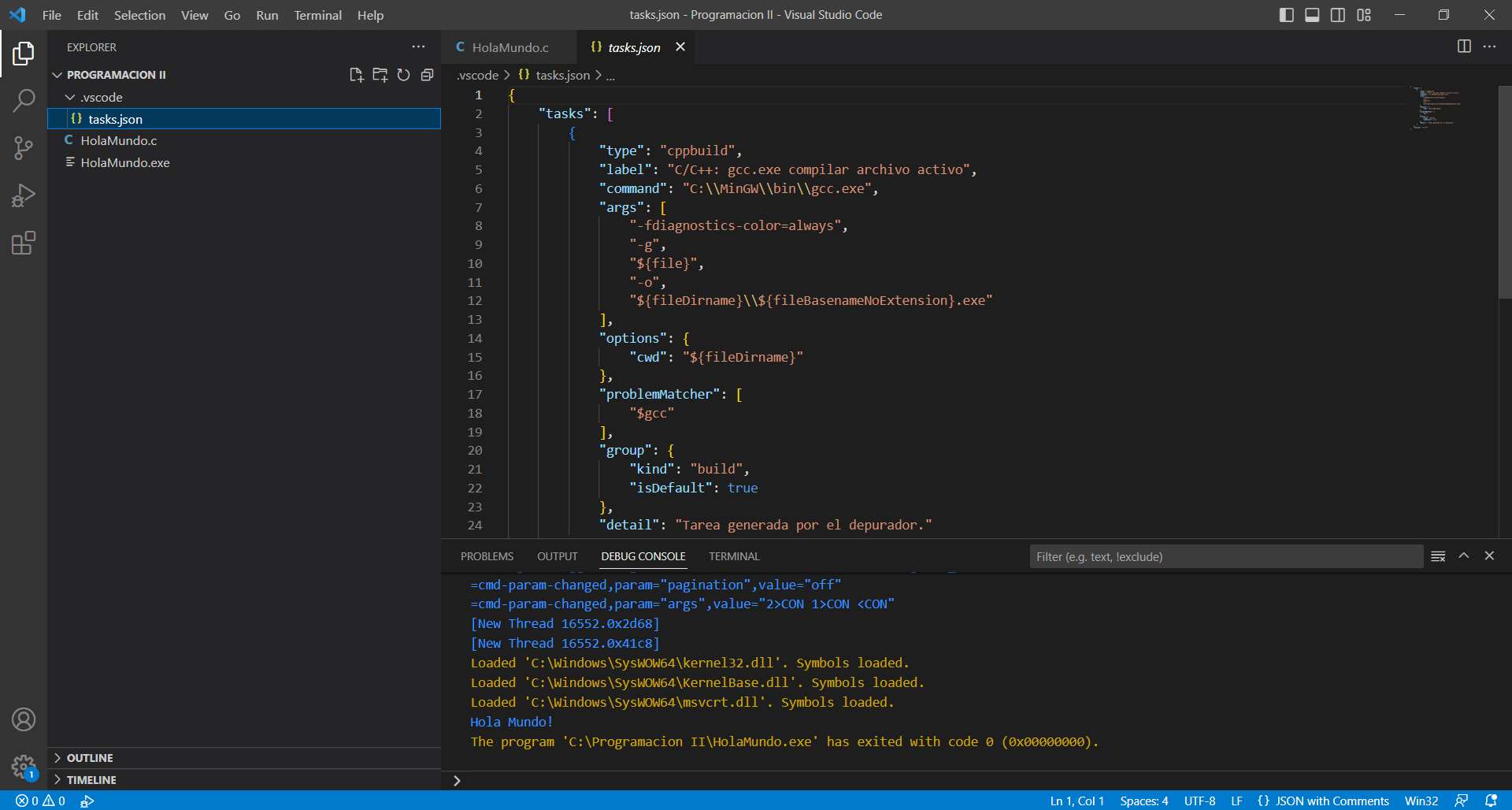
También puedes ver el archivo tasks.json que se genera automáticamente con la configuración del compilador.